

Live2D 動畫功能介紹
Live2D 動畫是什麼?帶你快速了解 Live2D 動畫介面、操作與動畫導出。
Live2D是我接觸的第一款動畫軟體,也是我目前最喜歡的動畫製作軟體!因爲Live2D建模的特性,在動畫製作上可以對模型的局部細節進行調整,可以製作出效果非常棒的動畫!
“Live2D動畫是基於模型參數,透過關鍵幀控制參數數值的變化來實現的”
相較於其他動畫軟體,在Live2D中製作動畫的方法和流程會比較不同!在導入一張PSD後無法馬上開始動畫製作,需要先把模型圖層分組進行建模、製作所需的動畫參數後,才能進入到動畫面板開始動畫製作。
初始化
在開始動畫專案前,需要建立一個全新的動畫檔,動畫檔案的格式為.can3,準備完成后就可以製作你的第一個動畫了!
時間軸
相較於其他2D動畫軟件,Live2D的動畫界面功能顯得比較陽春簡潔,并沒有複雜額外的功能。
和其他動畫/剪輯軟體功能相似,可在時間軸内直接對參數下關鍵幀和預覽動畫播放進度。
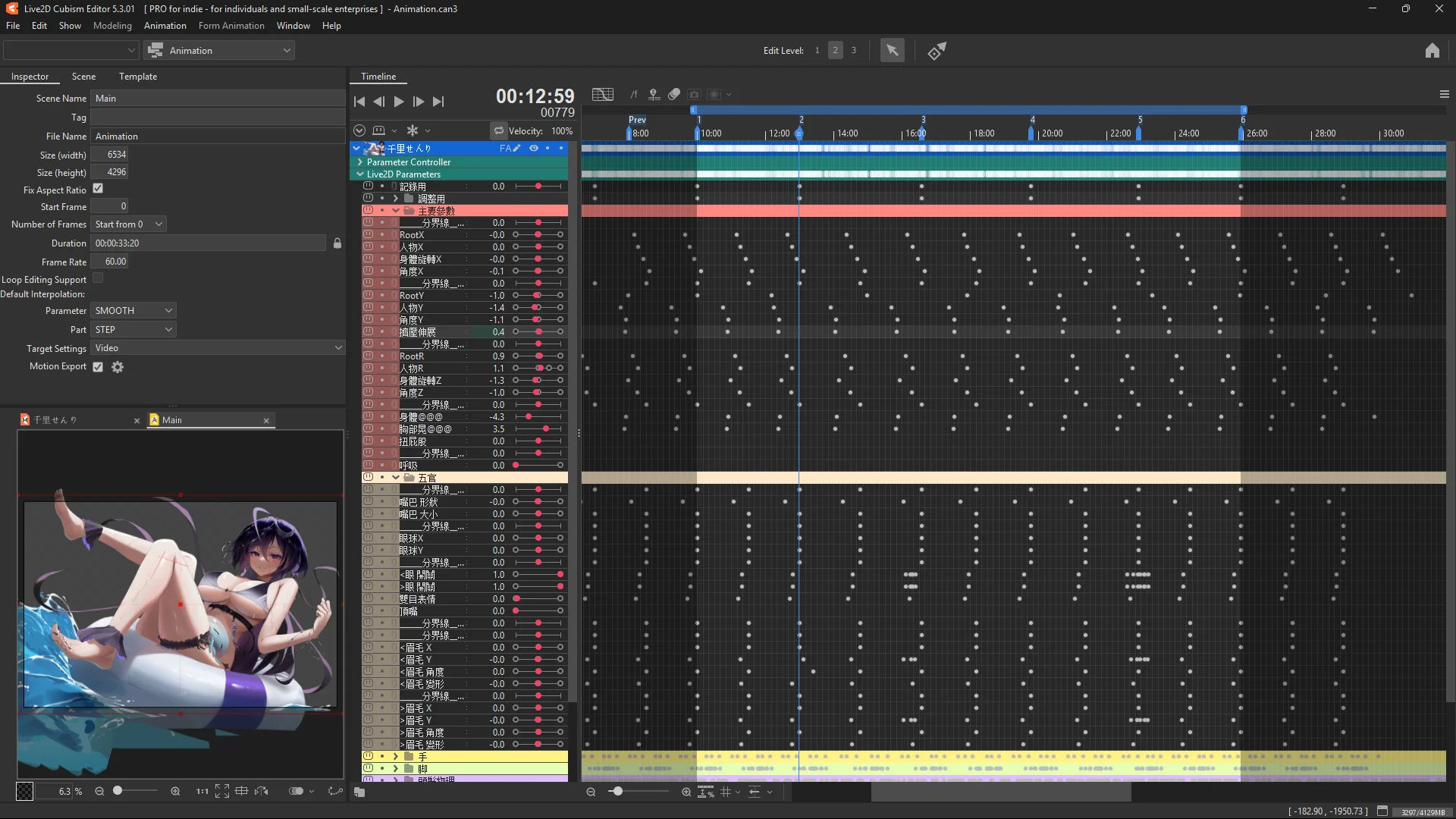 密密麻麻的關鍵幀
左側在參數上點擊/調整數值下會自動創建關鍵幀、在時間軸上Ctrl+左鍵也可以創建一個關鍵幀。
曲綫編輯器
曲面編輯器可以直接對關鍵幀進行曲綫調整,在這個界面可以比較直觀的觀察到一個參數的曲綫變化,方便控制動畫整體節奏,調整細節。
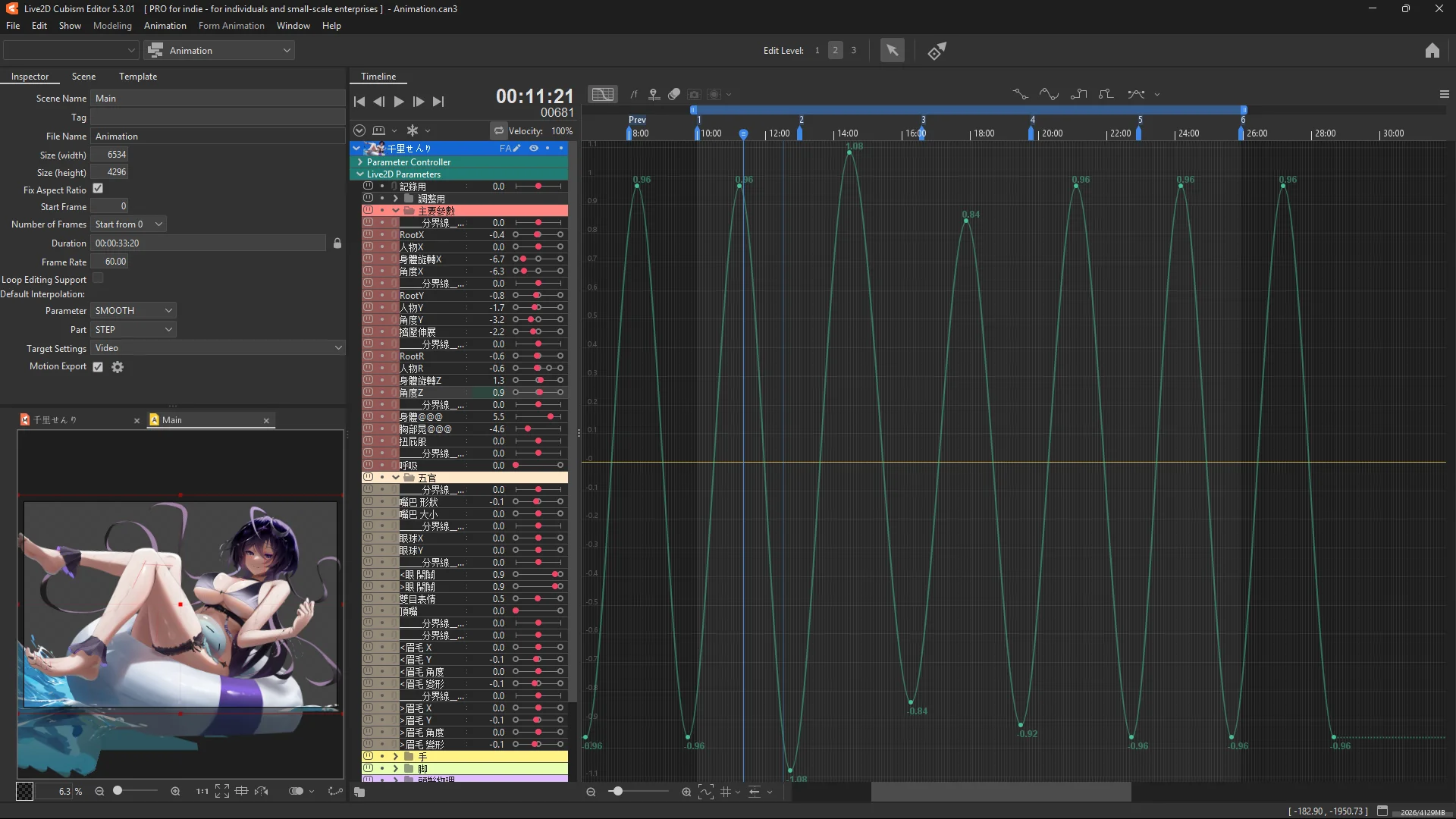 可以比較方便預覽和調整參數的曲綫
曲線模式
- 平滑
- 綫性
- 步
- 步(反向)
- 貝茲曲線
在Unity模式中,無法對貝茲曲綫(Bezier Curve)進行調整,要達到同樣的效果,只能通過在中間插入額外關鍵幀的方式來控制曲綫的!
物理烘焙
物理烘焙通過Live2D物理設定可以自動計算出參數的物理輸出,在時間軸上自動下好關鍵幀,在製作動畫時能省去不少時間!
動畫導出
在完成動畫的製作后,主要可選擇影片或motion3.json兩種導出模式:
導出影片
- PNG序列幀:用於序列幀動畫
- GIF:顔色數量有限,可支援透明圖層但不支持半透明ALPHA
- MOV:檔案體積會比較大,原始畫質,可支援ALPHA通道
- MP4:壓縮后的檔案,不支援ALPHA通道,適合快速展示使用
如果是最求最高質量,建議開啟全像素輸出成MOV,再使用ShutterEncoder / HandBrake 之類的軟件把影片進行轉檔和壓縮。
導出Motion檔案
在其它第三方App或程式中搭配Live2D模型moc3文件做使用,需LIve2D SDK支援。
結語
一個模型的建模質量會直接影響到動畫所製作出來的效果!因此使用Live2D製作動畫會有比較高的上手門檻,Live2D動畫師需要同時掌握