

Live2D拆分準備與PSD圖層整理
介紹 PSD 拆分的概念、圖層命名方式、拆分注意事項,以及如何將 PSD 正確導入 Live2D,幫助你在建模前做好完整準備工作!
什麼是 PSD 拆分?
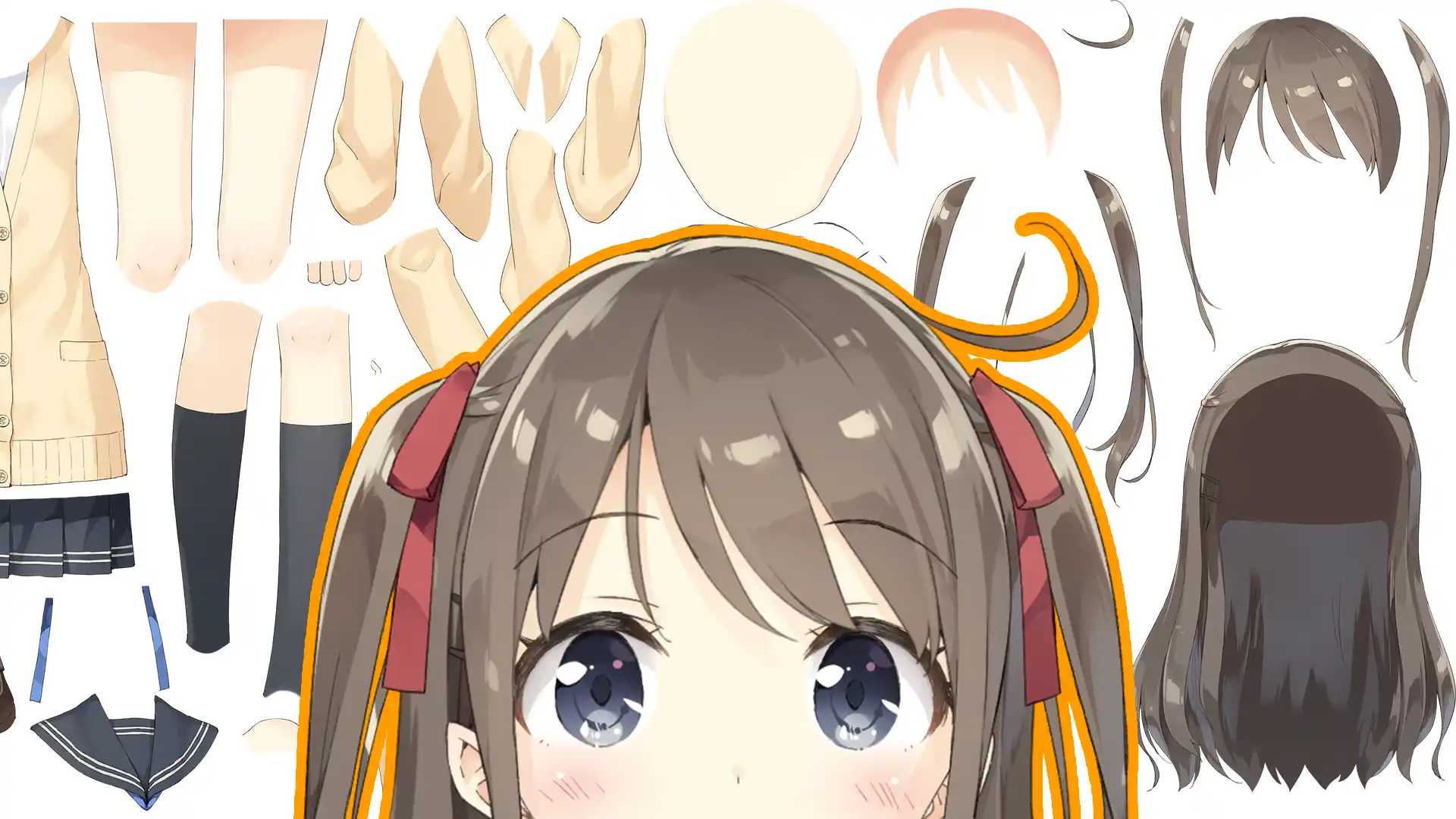 PSD拆分就是把一張完整的2D插畫,按照關節、五官、頭髮、衣物等部位拆解成獨立的圖層(Layer),並保存為 PSD格式。圖層拆解得越仔細,對於模型製作上會有比較高的自由度和可動性!
「拆分」不只是把圖層分開,還要「補圖」!!
拆分對於Live2D製作也是很重要的一環,如果需要製作Live2D模型或動畫製作,一定需要提前先和繪師説明清楚。繪師和建模師在有了初步設計草稿后便可詳細討論需拆分的部位和拆分的方式。
繪師本身也需要對圖層拆分概念有一定的瞭解,可參考以下拆分細則。依照繪師的繪畫習慣,有的老師會邊畫邊拆,有的則是畫完再拆(或另請拆分師協助拆分圖層)。
「拆了合并簡單,合并要拆很難」如果不確定要不要合并,建議先保留該圖層,如果沒用到再合并就好啦~
超級難拆的圖層
一些圖層在畫的時候建議就把它們分好,如果已經完成后需要補拆是非常困難的!
- 半透明圖層
- 有紋理(Texture)的圖層
- 濾鏡
- 特效
拆分標準
用於製作Live2D模型對於PSD檔案的圖層拆分有一定的要求,詳細細節可參考 Pico皮可 這篇投影片(感謝皮可大大的用心整理)!!
拆分説明 PPT :
https://docs.google.com/presentation/d/1ze0AfEY8DhzeJuJ4WAkFT1Pws0nV_Z0Ls5DGI_T9b8w/edit?usp=sharing
PSD 編輯軟體的選擇
大部分主流繪圖軟體都有支援導出PSD,只要選擇自己習慣的工具即可~
收費軟體
- Photoshop
- Clip Paint Studio
- Procreate (平板 | 會有圖層數量和分辨率限制)
免費軟體
圖層命名
在導入Live2D前,建議先在psd内把每個圖層命名都整理好!避免使用Layer_1,Layer_2這種意義不明的名字,當圖層數量多的時候這樣的命名會導致後續整理起來會更加費勁!
沒有特定命名規則,可以根據模型師自己的習慣來有一套命名標準,主要是方便辨認物件。 可以根據一些基本的格式如:[左/右_部位_物體 1/2/3]
避免
有重複命名的情況!!(在導入的時候Live2D並不會報錯,但是在後續有需要替換圖層的時候會出現同名替換錯誤的情況!)
如何將 PSD 導入 Live2D
初次導入
- 把PSD拖曳進Live2D中,點擊建立新檔案
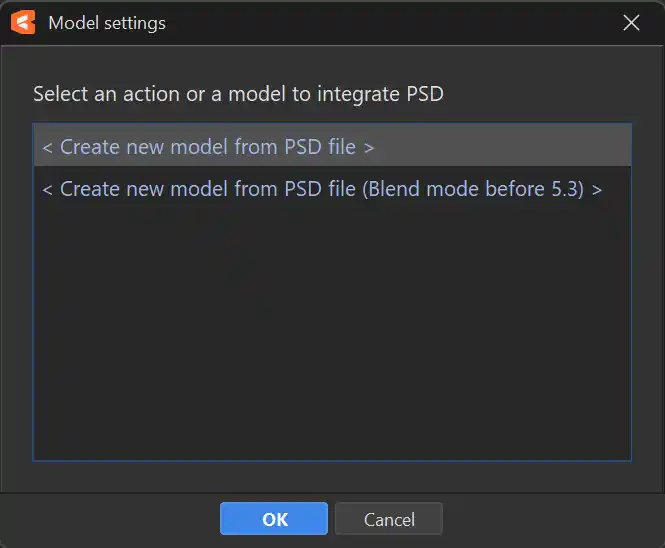
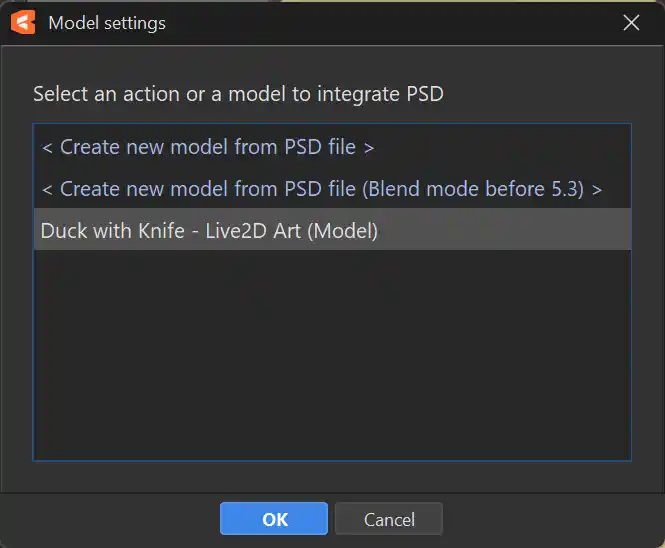
替換圖層
- 把PSD拖曳進Live2D中,選擇要替換的moc3檔案
- 選擇要替換的PSD檔案
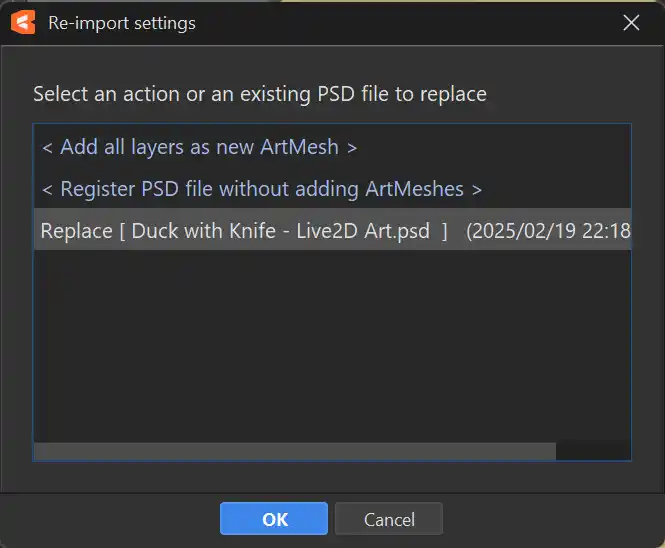
-
檢查替換的圖層是否有被更新
-
如果有新增圖層物件,會出現在Part的最上方
不需要擔心圖層有遺漏無法修改,在導入Live2D后隨時都能夠通過更新PSD來替換圖層!
Live2D 可支援圖層效果(Live2D Cubism 5.3+)
Live2D可以支援一般的圖層和大部分的混合效果,如有特殊圖層,則建議在ps內轉換或合併成一般圖層后再導入進Live2D。
支援
- 一般圖層
- 圖層混合模式(Blend Mode)| Live2D 5.3+ 版本支援混合模式列表
- 剪貼蒙版(需在Live2D內重新剪貼ID)
不支援
-
蒙版(Layer Mask)
-
圖層樣式(Layer Appearence)
-
調整圖層(Adjustment Layer)
-
智慧型物體(Smart Object)
-
文字圖層(Text Layer)
-
向量圖層(Vector Layer)